
¿Que es el Sello Digital Notarial?
El SDN es una herramienta que permite al notariado mexicano establecer un medio de comunicación digital de alta eficiencia, por medio del timbrado digital de los protocolos, realizando la conservación del mismo con el fin de cotejar y validar su autenticidad. EL SDN brinda amplias oportunidades de aplicación al notariado mexicano así como interinstitucionales de alta eficiencia con reducción de costos operativos.
El Sello Digital Notarial es una herramienta para:
a) Es un timbrado digital que permite validar la autenticidad de un instrumento.
b) Su funcionamiento es similar a la de una factura electrónica, donde se cargan los datos y se genera un documento timbrado.
c) Sirve para combatir a los instrumentos apócrifos.
d) Nos permite dar certeza del contenido de los instrumentos.
e) Permite una de red de apoyo INTER-Notarial reduciendo esfuerzos de comunicación.
f) Facilita la colaboración con las autoridades.
Requerimientos Técnicos
1) Computadora con conexión a internet.
2) Impresora conectada al equipo de cómputo a utilizar
3) Sistema operativo Windows 10 a 11
4) Navegador Google Chrome actualizado
5) Pistola Lector (Scanner) preferente USB alámbrico cuya especificación indique que es 2D ó QR ó Código bidimensional – Dispositivo opcional
Inscripción
Ingrese a https://sdn.notariadomexicano.org.mx
Por primera vez seleccione la opción: registrarse aquí.
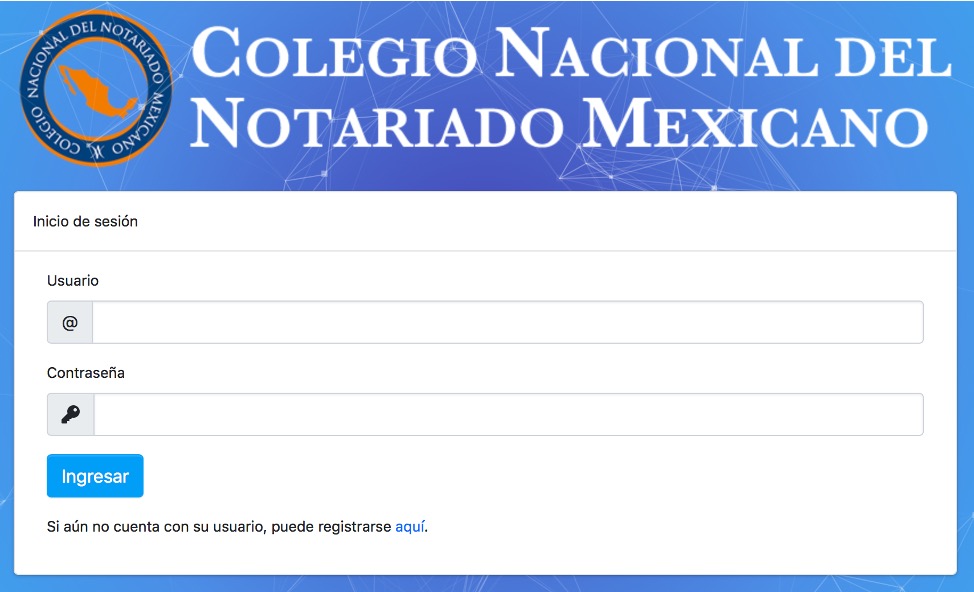
Seleccione ”Registrar Notaría”
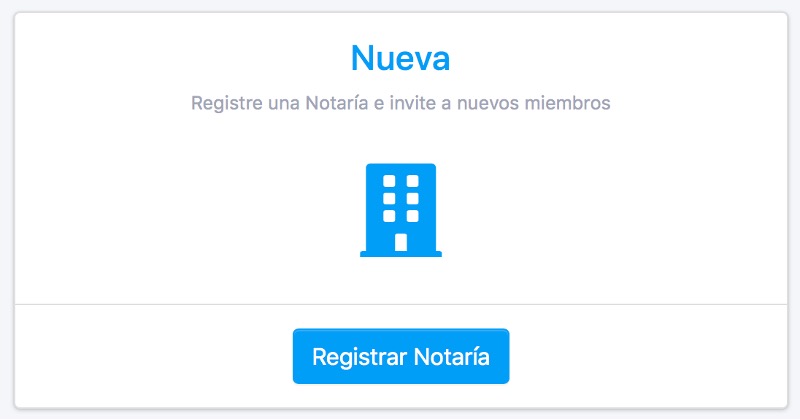
Ingrese su número de socio y el correo registrado en el CNNM y de clic en “Buscar asociado
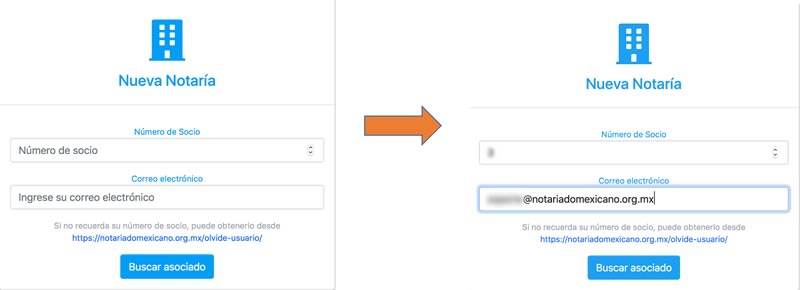
En caso de no contar con estos datos, favor de comunicarse al Colegio Nacional del Notariado Mexicano 01 (55) 5525-6452 /6415/6254
Valide que los datos son correctos, y de clic en “Validar notaría”
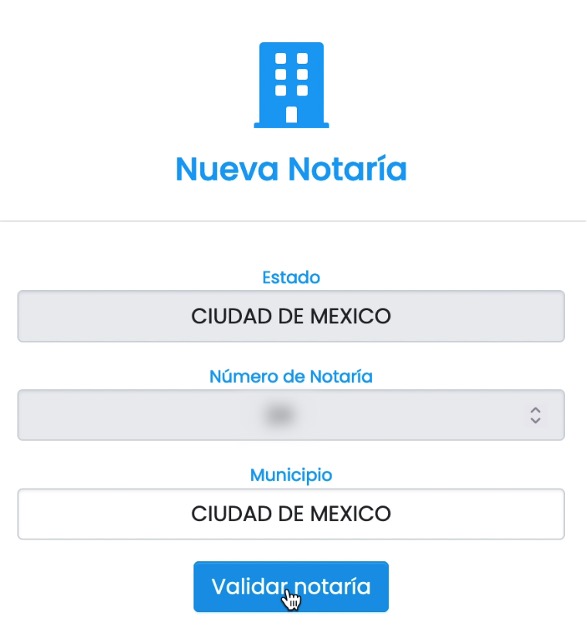
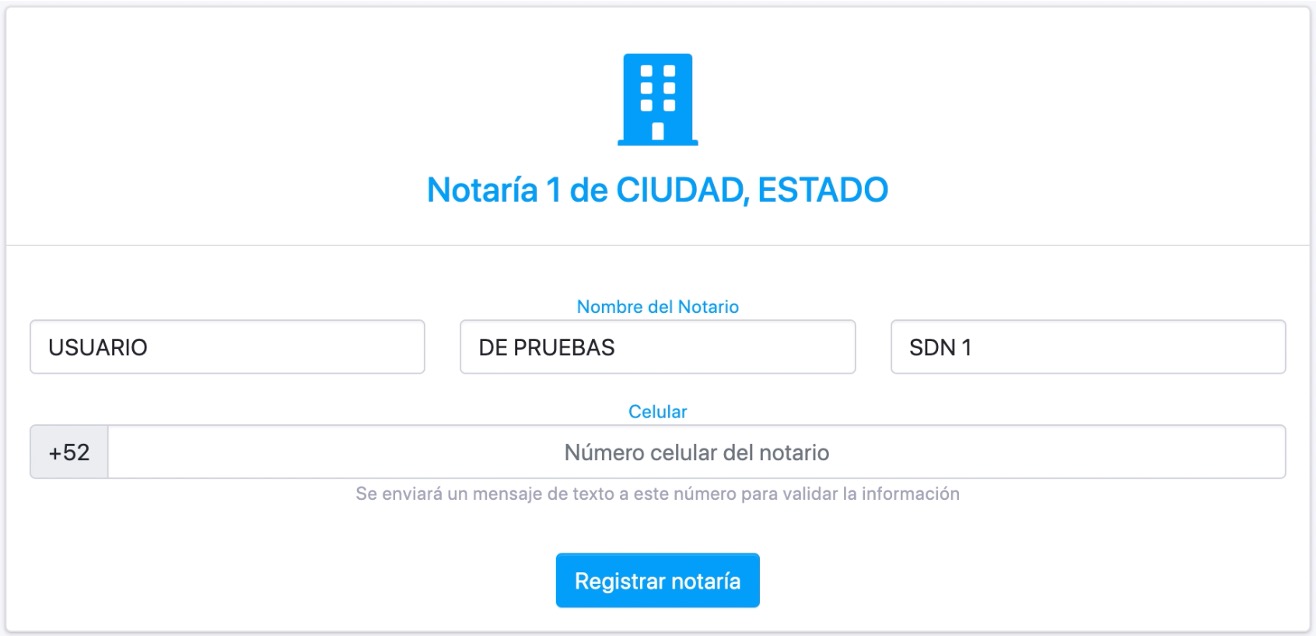
Valide el nombre y capture su número celular
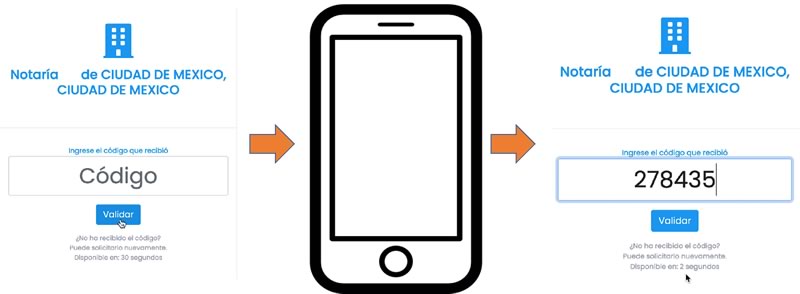
Usted recibirá un mensaje SMS (no whatsapp), con su código, el tiempo de espera puede ser hasta de 1min. De clic en “Validar”
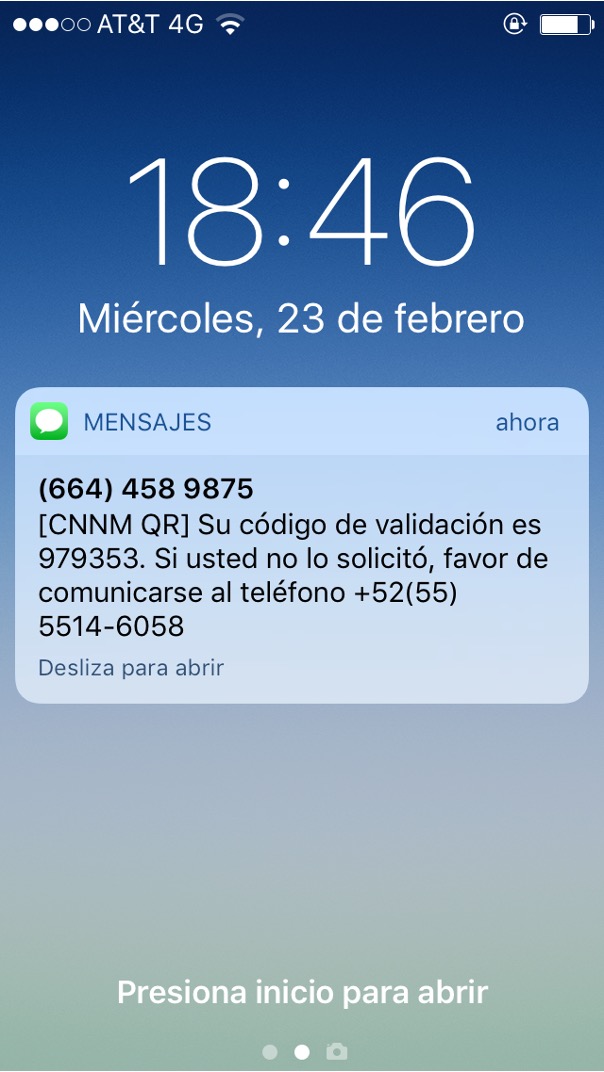
Ejemplo de mensaje en su celular.
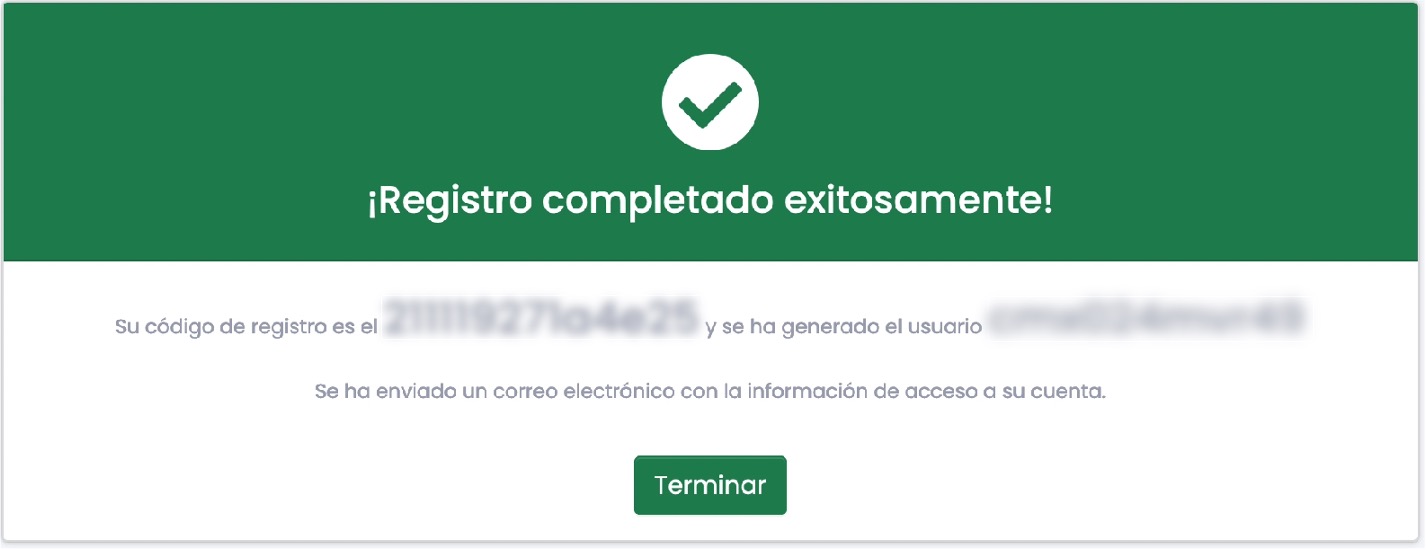
Mensaje registro existoso en su pantalla.
Usted recibirá un correo electrónico con la siguiente información:

Video de proceso de registro
Ingreso
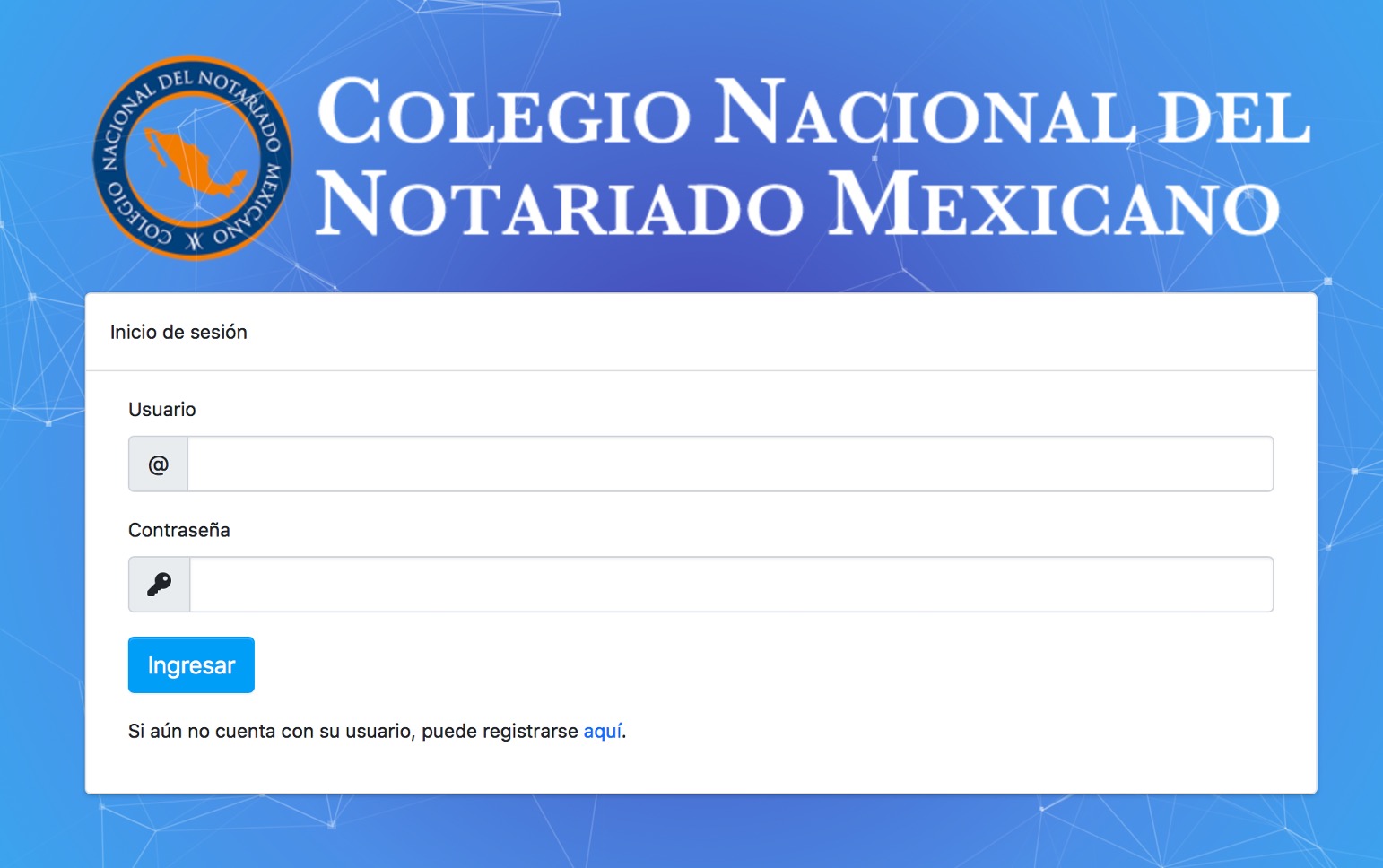
Ingrese a https://sdn.notariadomexicano.org.mx
Ingrese el usuario y contraseña que recibió por correo electrónico. (revise su bandeja de SPAM)
De clic en INGRESAR
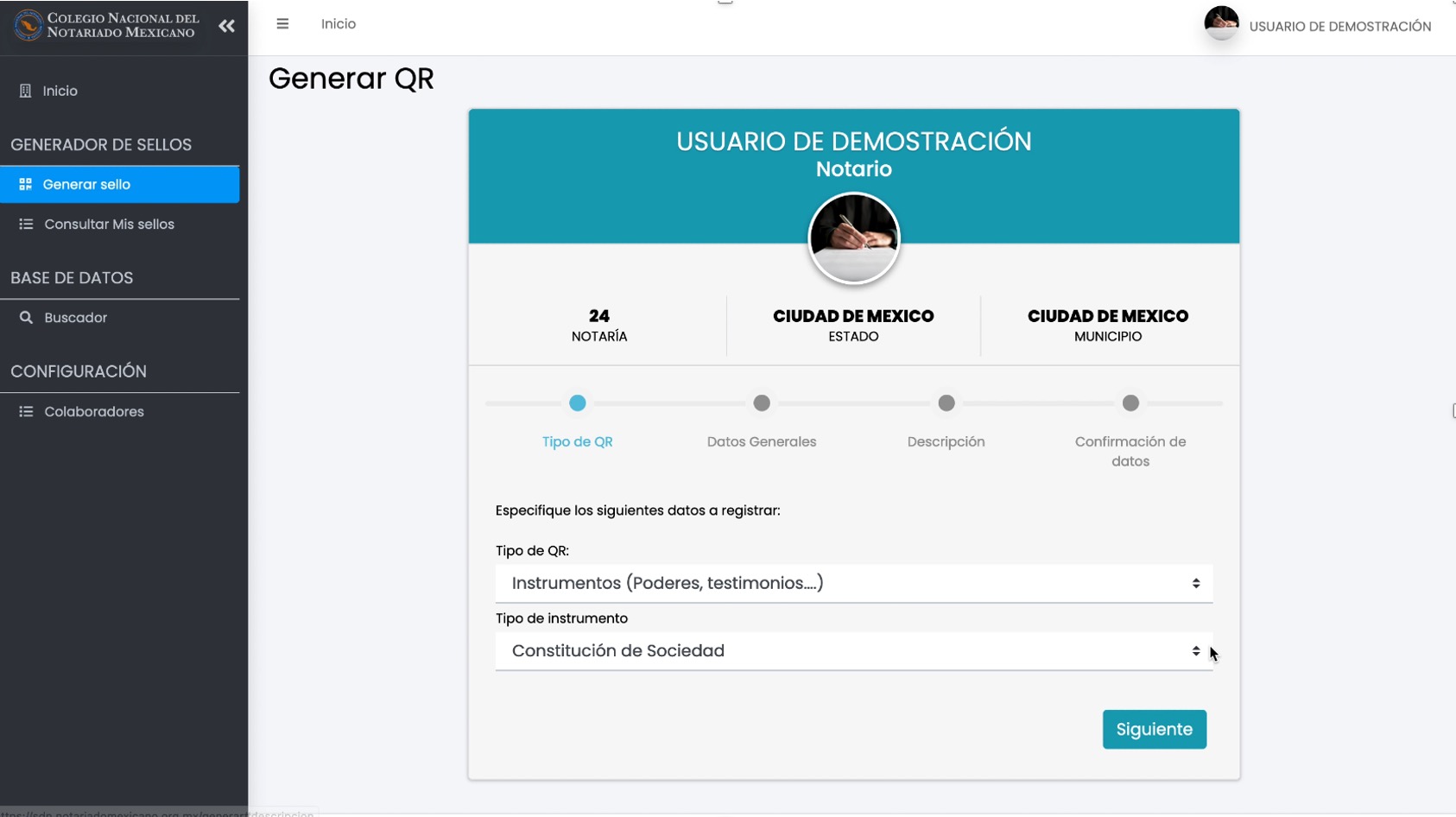
Generar SDN
1. En el menú izquierdo de clic en “Generar QR”
2. Seleccione el Tipo de QR
3. Seleccione el Instrumento
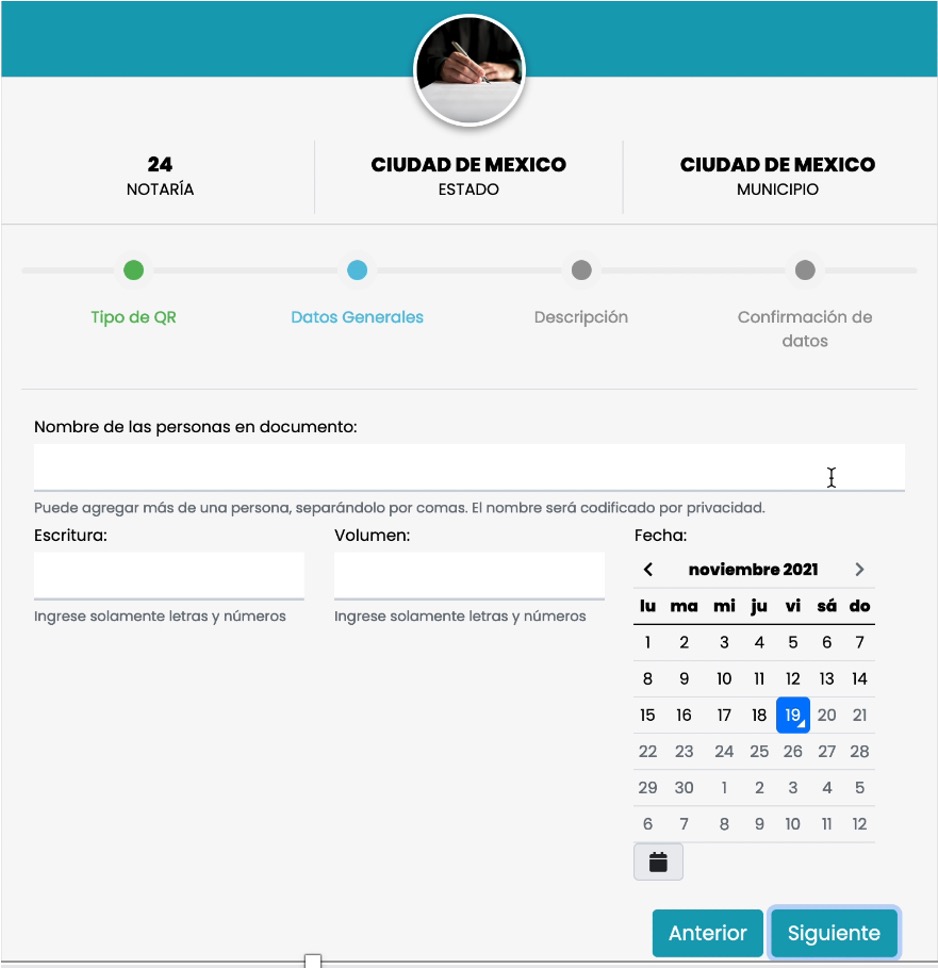
Captura de datos
1. Capture los datos: nombre, Escritura, Volumen, Fecha, Acto
2. De clic en “Siguiente”
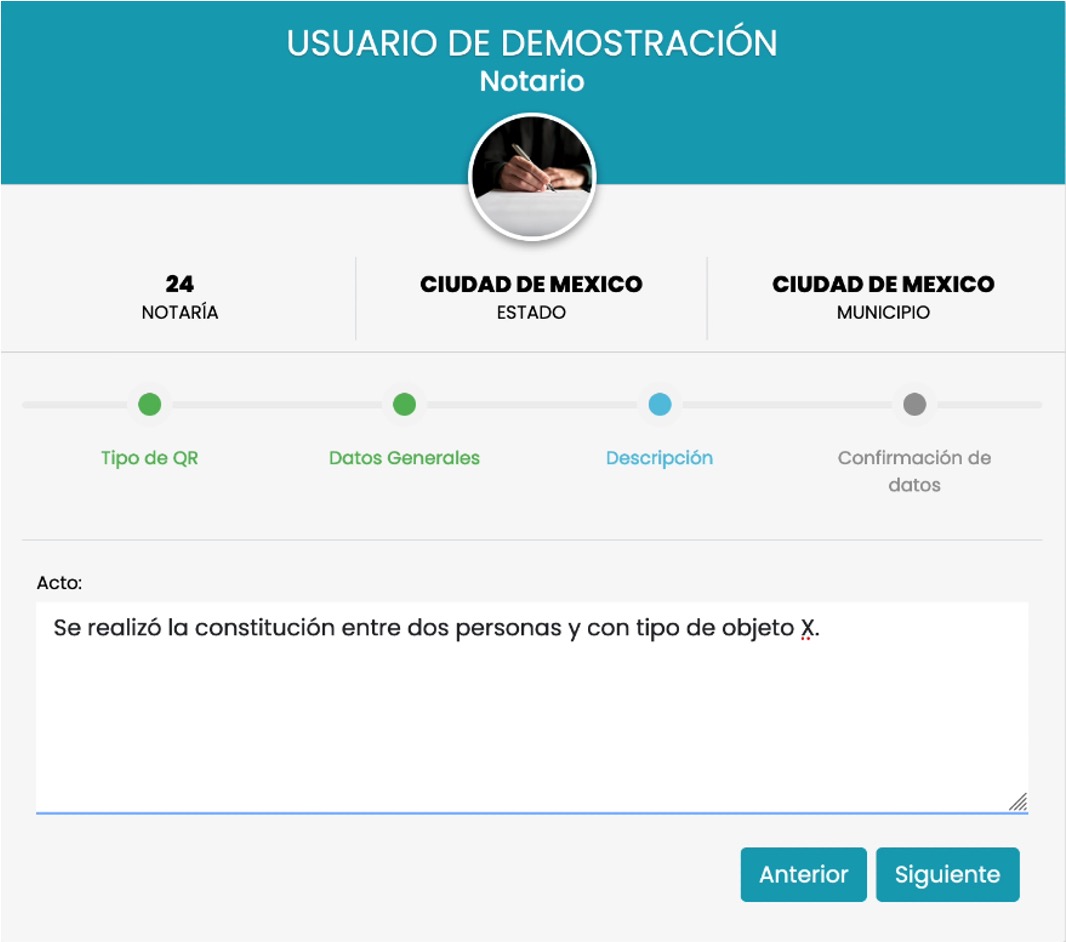
Captura Acto
1. Capture o copie y pegue el Acto al que hará referencia con el SDN, no tiene límite de longitud.
2. De clic en “Siguiente”
Validar Información
1. Valide la información
2. De clic en “Generar”

Impresión Sello Digital Notarial
Se genera una vista de impresión recuperable, con caída en la parte superior derecha 2cm x 2cm.
- Opción 1 : Puede dar clic derecho y pegar la imagen de QR en su documento.
- Opción 2 : Puede dar clic en el botón de imprimir.

Sobre la impresión
1. Seleccione el lugar de impresión, el tamaño recomendable es +cm.
2. Cada Colegio Estatal tendrá definida su ubicación, es responsabilidad del usuario cumplir con su disposición.
3. De clic en Imprimir.
Video Generación SDN
Consultar SDN's sellos
1. En el menú izquierdo ubicar Consultar mis sellos
2. De clic, y se desplegara un listado de SDN's: Código, Tipo, Escritura, Volumen, Fecha, Acciones
3. De clic en Consultar para recuperar el SDN y ver su contenido.
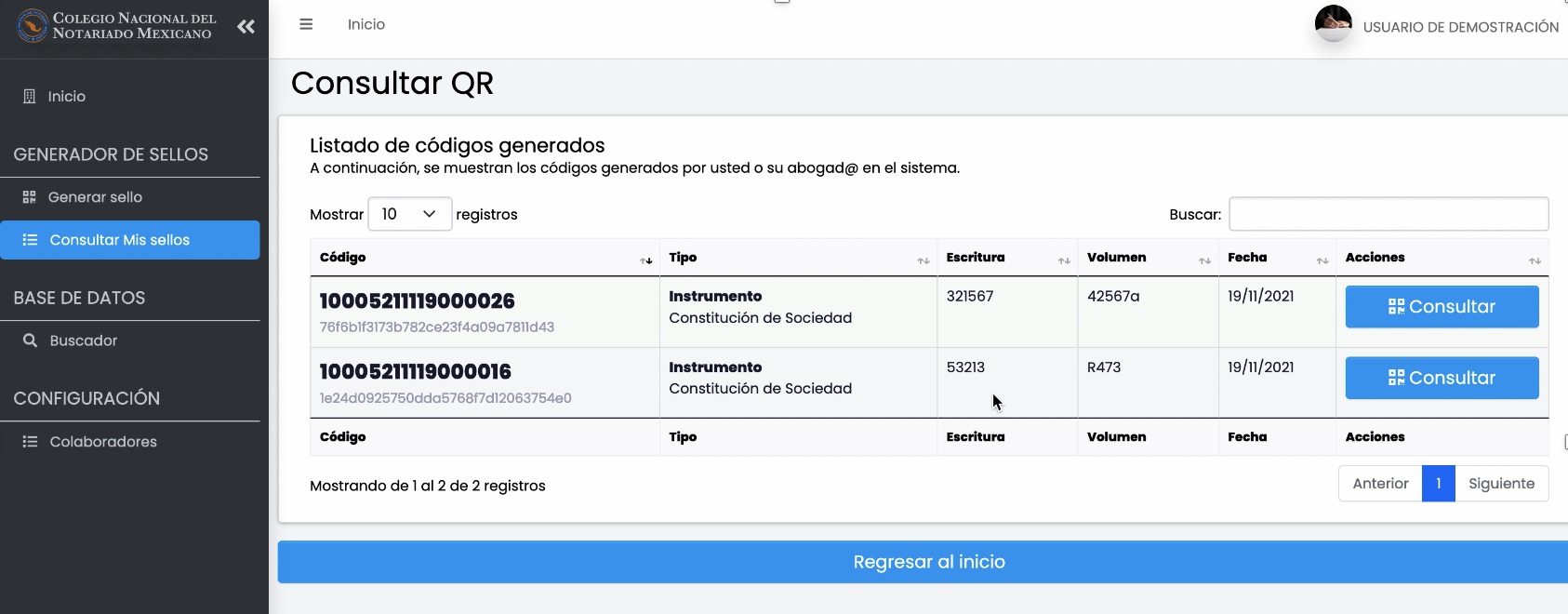
Video Generación SDN
Opciones de consulta
Existen 2 opciones para la consulta
1) Se recomienda el uso de una pistola lectora de códigos de barra, en conjunto con la plataforma web.
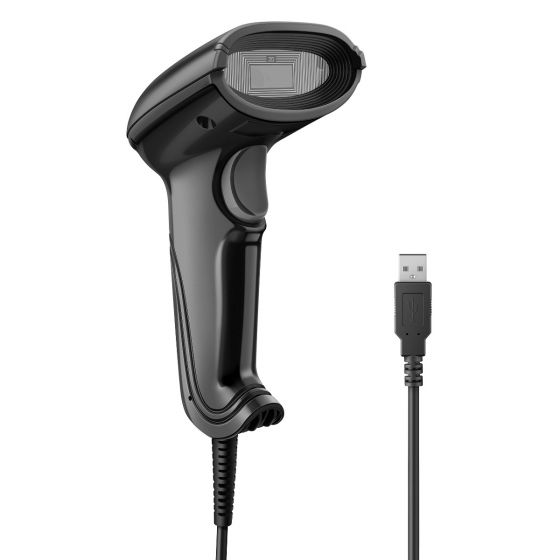
Pistola lectora
Lector de código de barras bidimensional QR
Se recomiendan con conexión USB
Consultar SDN's Terceros
1. En el menú izquierdo ubicar Buscador
2. De clic y se abrira un buscador
3. Coloque el cursor en el campo Escanee aquí su QR
4. Apunte la pistola lectora en el QR y apriete y de clic en el gatillo.
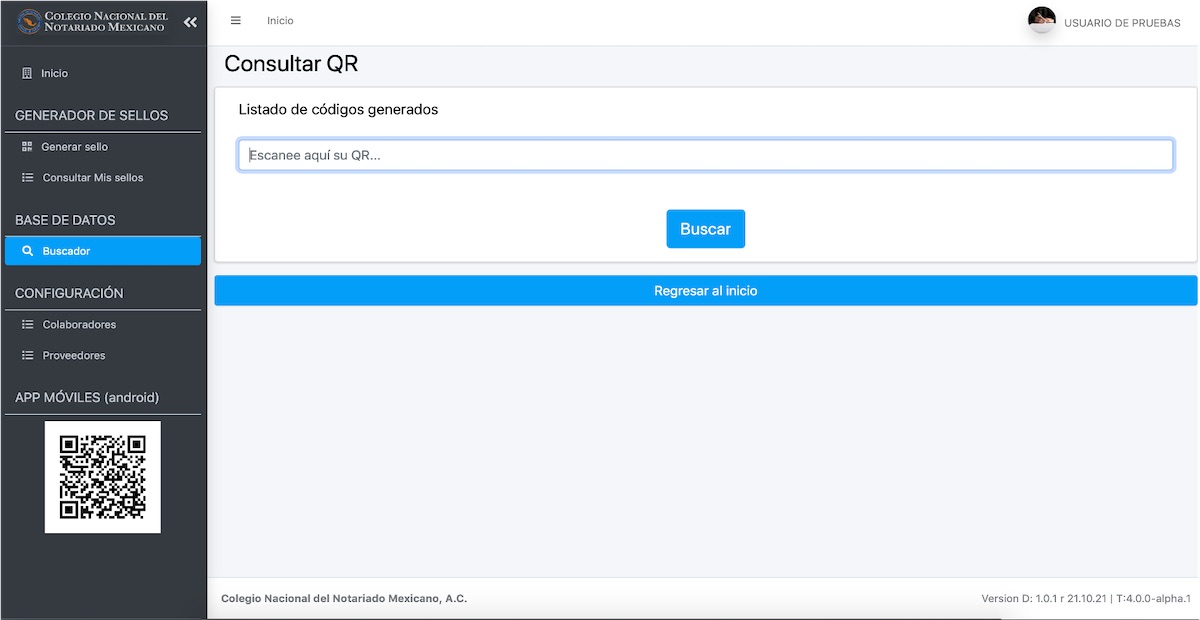
Video Consultar SDN's Terceros
Video Generación SDN
¿Qué es el SDH?
Como parte del mismo esfuerzo en el combate de instrumentos en papel apócrifos la Asociación de Bancos de México ha decidido participar en un convenio de colaboración institucional con el Colegio Nacional del Notariado Mexicano, este último permitiendo la integración de las Cartas de liberación de hipoteca, de tal manera que el notariado puede verificar la trazabilidad de fuente e integridad del contenido de las mismas, de la misma manera que lo hace actualmente con el SDN.
Requisitos
1) Inscripción al SDN de clic en: INSCRIPCIÓN
2) Lector de código de barras recomendable con una Profundidad de campo: 9,17 MIIL QR (7 byte) 6-10 cm Ejemplo
3) Contar con una carta de liberación proveniente de cualquier banco autorizado: BBVA, Banorte, Santander, HSBC, Banamex, Scotiabank, Mifel, Banregio, Ve por Más, Afirme, Inbursa, Multiva, BIM, Bancoppel, Bancrea.
¿Cómo lo identifico?
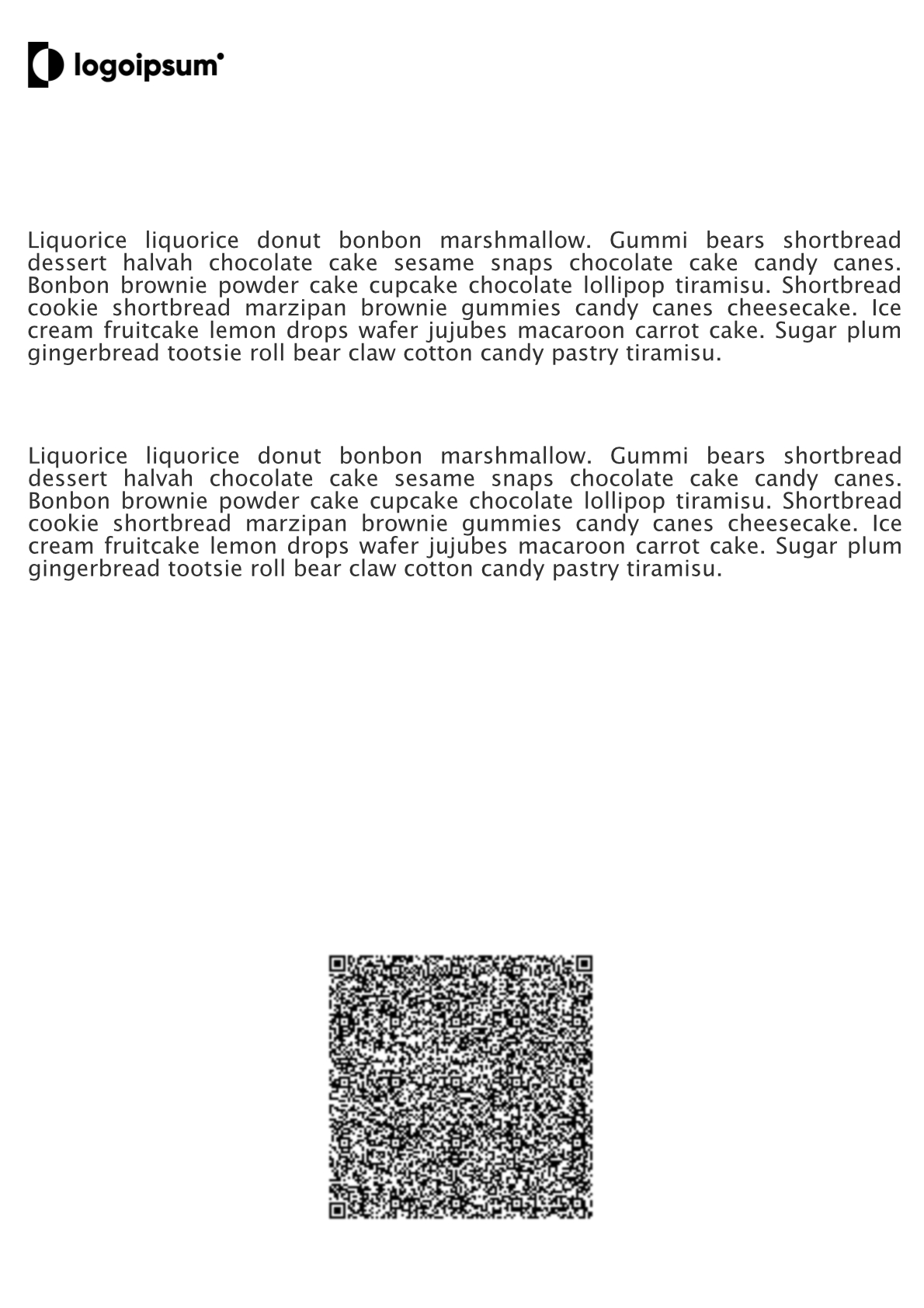
1) Logoipsum, refiere al logotipo del banco autorizado.
2) El texto contendrá en la cantidad de hojas que requiera la información inherente a la escritura por elaborar.
3) El QR para el cotejo del SDH aparece en la última de las hojas debajo de la firma de autorización.
4) De cualquier manera el mejor método para identificar es escanear el código
¿Como consultar?
1) Ingrese al SDN con sus credenciales
2) Ubique en el menú izquierdo la opción HIPOTECARIO
3) De clic en Nuevo Cotejo
4) Coloque el cursor en el campo Escanee aquí su QR
5) Apunte la pistola lectora en el QR y apriete y de clic en el gatillo.
6) En pantalla se mostrará el contenido del SDH para su cotejo
7) Escriba un nombre del proyecto para control interno en su notaría y de clic en "Confirmar cotejo exitoso y generar nuevo proyecto"
8) En su menú de control podrá ver el listado de proyectos y su progreso.
9) Para enviar el proyecto de escritura al banco correspondiente de clic en el nombre del proyecto para ingresar.
10) Copie y pegue el contenido de su proyecto o bien adjunte el documento con el instrumento.
11) De clic en Enviar
12) Confirme la solicitar aprobación del proyecto dando clic en SI
Nota:Esta etapa de la información en crudo, no es almacenada por el sistema se envía directamente a repositorio de la banca.
El sistema exclusivamente almacena el contenido parcial o total de su instrumento de manera cifrada.
Videotutorial
Preguntas Frecuentes
P: ¿Que costo tiene?
R: A partir del 2023 los primeros 500 SDN anuales serán sin costo para después tener una cuota de recuperación en paquetes de 100 por determinar.
P: ¿El QR contiene información de mi instrumento?
R: NO, el QR solo es un índice que requiere ser leido exlusivamente por la plataforma y por usuarios identificados y registrados.
P: ¿Puedo autmatizar el proceso, con algún proveedor?
R: SI, actualmente ATINET, DBA SyStems, Informática Notarial, RACOO, Grupo Alcani, Singrafos , SIGNOT y TOTALNOT cuentan con convenio con el Colegio Nacional del Notariado Mexicano para enlazar sus sistemas al Sello Ditigal Notarial.
P: ¿Puedo editar la información de un SDN?
R: NO, como con una factura electrónica, una vez que se ha timbrado, para su corrección se debe cancelar el SDN y genear otro.
P: ¿Si tengo varias operaciones en un instrumento, debo generar un SDN para cada uno?
R: NO, el SDN es recomandable uno por instrumento.
P: ¿Cuantos caractéres caben en el ACTO?
R: Ilimitado, es recomendable que copie y pegue todo su instrumento que permita a otro notario saber con exactitud cualquier diferencia.
P: ¿En donde debo imprimir el SDN, dentro de mi instrumento?
R: Es variable, lo recomendable es seguir las disposiciones de su colegio local.
P: ¿Como puedo saber cuantos SDN se generan en mi notaría?
R: Puede realizar una revisión del histórico de instrumentos, desde el módulo CONSULTAR MIS SELLOS en el menú izquierdo, al dar clic apareceran todos los SDN generados en su sistema, puede hacer un filtrado con el buscador superior filtrando por fecha o dato que requiera.
P: ¿Porque al leer el SDN con mi teléfono me lleva a la pagina del Colegio Nacional del Notariado Mexicano?
R: El el contenido relacionado con un SDN solo puede ser consultado con un lector de QR dentro de la plataforma, cualquier medio externo le envía al sitio del colegio nacional.
P: ¿Donde puedo comprar la pistola lectora de QR, y que especificaciones tiene?
R: Hemos detectado que en portales como AMAZON, Mercado Libre, STEREN, cuentan con pistolas que van de 900 a 2,500 MXN, solo debe buscar como Lector 2D, lector QR, cualquier modelo es funcional, recomendamos los que son en formato de pistola, con cable USB como el que se muestra en la foto. Actualmente el Colegio Nacional del Notariado Mexicano, se encuentra en busqueda de un proveedor con capacidad nacional.
DOCUMENTO DE PRUEBA QR